界面与交互
选择传感器
设备选择区列出已发现的传感器:
| 图标 | 状态 | 含义 | 建议操作 |
|---|---|---|---|
 | 在线 | 设备连接正常 | 直接选择并查看数据 |
 | 离线 | 设备已经断开 | 检查连接后重新扫描 |
 | 异常 | 配置文件或初始化失败 | 悬停状态图标查看错误信息 |
插拔传感器后点击“重置设备”,再从列表选择目标设备。Xense Studio 一次只能连接一路传感器;选择其他传感器时,软件会释放当前连接并切换到新设备。

感知模态
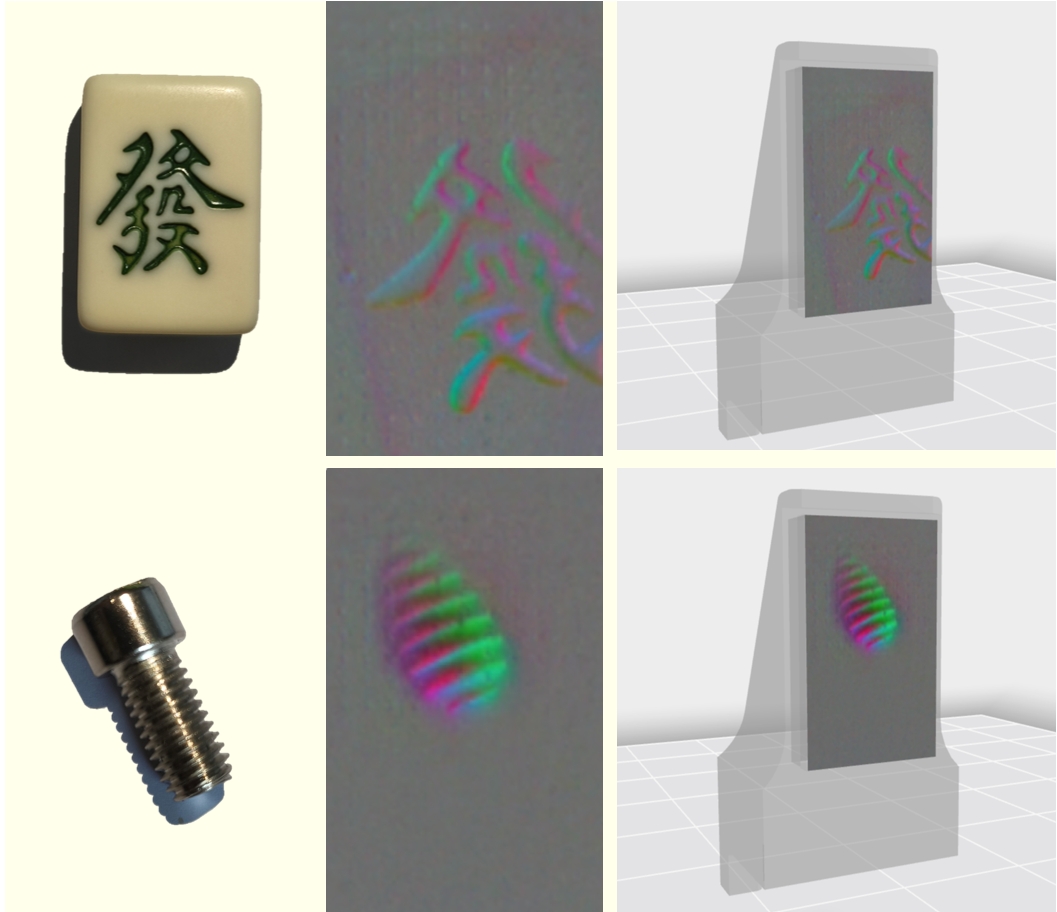
默认视图显示触觉图像和常规多模态信息。
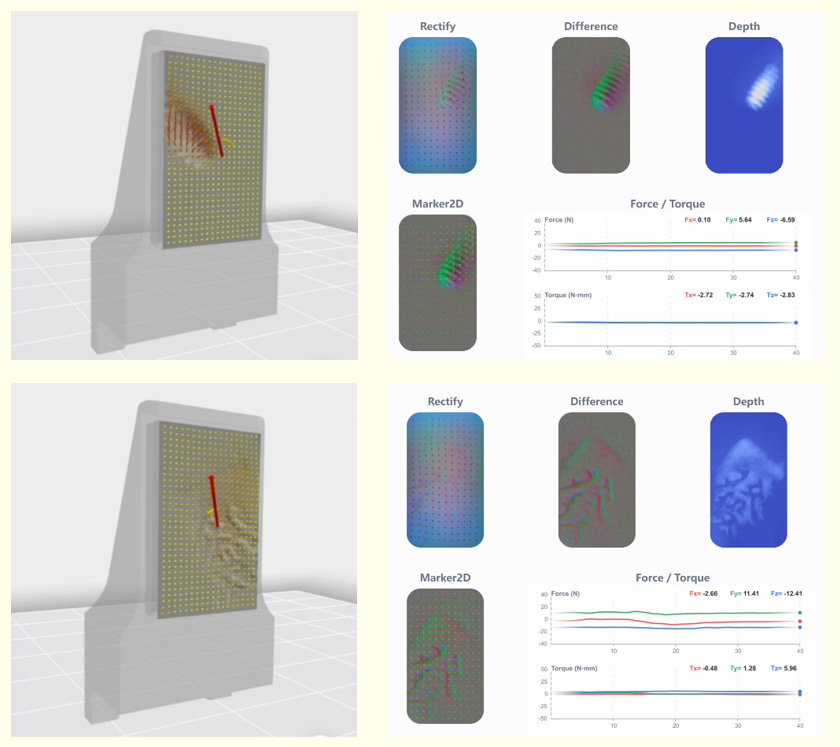
接触力视图显示力箭头和曲面变形场;方向表示受力方向,长度表示力大小。
如果图像失真或数据滞留,请先移除传感器上的物体,在空载状态点击校准。
工具栏
设置用于切换主题和语言;帮助打开文档与常见问题;关于查看版本信息;最小化、最大化和退出控制窗口生命周期。
